lunes, 27 de abril de 2015

MICROSOFT ACCESS (8)

CONSULTAS 

Una consulta es una forma de buscar , encontrar y exhibir determinada información. 
Existen varios tipos : 


  • Consultas de comando : Aporta modificaciones a muchos registros con una única operación.
  • Consultas de eliminación : Elimina un grupo de registros de una o mas tablas. 
  • Consultas de actualización : Aporta modificaciones globales a una o mas tablas 
  • Consultas de alineación: Agrega un grupo de registro de una o mas tablas al final.
  • Consultas de creación :de tablas: Crea una nueva tabla basandose en todos los datos.
  • Consultas de Unión : Permite que los registros se extraigan de dos tablas diferentes y que se clasifiquen de acuerdo a una serie de criterios.
  • Consulta de datos anexados : Agrega un nuevo registro a la tabla de base de datos en cuestión.
Pasos para crear una consulta

1. Abrir la base de datos y dar clic en la pestaña "Crear", seguido de un clic en " Diseño de Consulta"


2. En el cuadro Mostrar tabla, en la pestaña Tablas, haga doble clic en la tabla Productos y luego cierre el cuadro de diálogo.


3.Supongamos que en la tabla Productos tenemos los campos Población y Código Postal. Haga doble clic en Población y Código Postal para agregar estos campos a la cuadrícula de diseño de la consulta.


4.Para finalizar En la pestaña Diseño , haga clic en Ejecutar. La consulta se inicia y muestra una lista de los productos y sus precios.

lunes, 20 de abril de 2015

MICROSOFT ACCES (7)


Botones de Cuadros Combinados 


Para crear cuadros combinados , debemos dar clic en Diseño , siguiente en Controles y seleccionamos el botón de cuadro combinado

Nos aparece un cuadro donde nos dice Asistente.Este asistente nos ayudará para conseguir lo que queremos, según las opciones que nos seleccionada, a continuación dando clic en siguiente hasta finalizar nos aparecerá en botón que requerido.

MICROSOFT ACCESS (6)

Relaciones 

Existen 3 tipos de relaciones que son:

  •  Relación de uno a muchos
  •  Relación de muchos a muchos
  •  Relación de uno a uno
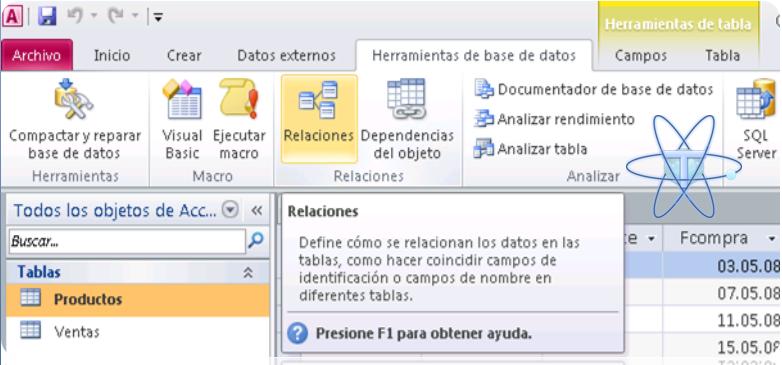
Para crear relaciones tenemos que ir al botón "herramientas de bases de datos" nos aparecerán una serie de opciones a  escoger de la cual escogeremos la opción "Relaciones" de la siguiente manera:

Una vez demos clic en la opción relaciones nos aparecerán todas las tablas que tenemos en nuestra base de datos y seleccionaremos las que necesitemos establecer relaciones de la siguiente manera:


Escogeremos las tablas y daremos clic en el botón agregar así nos parecerán en la pantalla todas las tablas que escogimos, para crear la relación lo único que debemos hacer es arrastrar el elemento que queremos que tenga relación hacia la otra tabla de relaciones en seguida nos aparecerá el siguiente cuadro, mediante el cual seleccionaremos el tipo de relación que necesitamos por ultimo darle clic en el botón "crear"

MICROSOFT ACCESS (5)


Botones de Comando 


Que como su nombre lo dice darán el control en el formulario como puede ser para ingresar a otro formulario, ingresar nuevos campos o registros nuestra base de datos, al presionar un comando nos aparecerá un asistente para botones de comando, el mismo que nos servirá como ayuda para crear lo que necesitamos con varias opciones que nos permiten escoger la que nos sirva de mejor manera.
Según lo que necesitamos. Escogeremos una de las opciones que nos aparecerán de la siguiente manera:


Por ultimo damos clic en el botón de finalizar y lo colocamos en el lugar que veamos correspondiente.